 Pinumo
先写清一个任务,以及怎样才算完成。
这个案例的任务是找到一笔订单、核对状态并导出记录。完成的标志,是得到一份包含正确订单编号的 CSV 文件。
选择能帮助读者决定下一步、或确认结果的画面。例如打开某个模块的菜单、要填写的搜索框,以及操作完成后的状态。没有新信息的重复画面,可以省去。
连续截图时尽量保持相同窗口大小。任务都在网页内,可以使用浏览器插件;涉及浏览器、桌面软件和本地文件时,选择 Windows 版。
把要做的动作写在图片旁边。
在 Pinumo 中收集或导入图片,再按读者实际操作的顺序排列。给图片取简短的步骤名称,之后也更容易找到。
用方框或箭头指出目标,加一个编号和一句明确的说明,例如“在左侧栏选择 Orders”。同时说清动作和对象,避免只画一个圈却让对方猜意思。
裁掉无关区域,同时保留足够的位置参照。涉及私人信息时,使用不透明遮挡,导出后再检查最终文件。
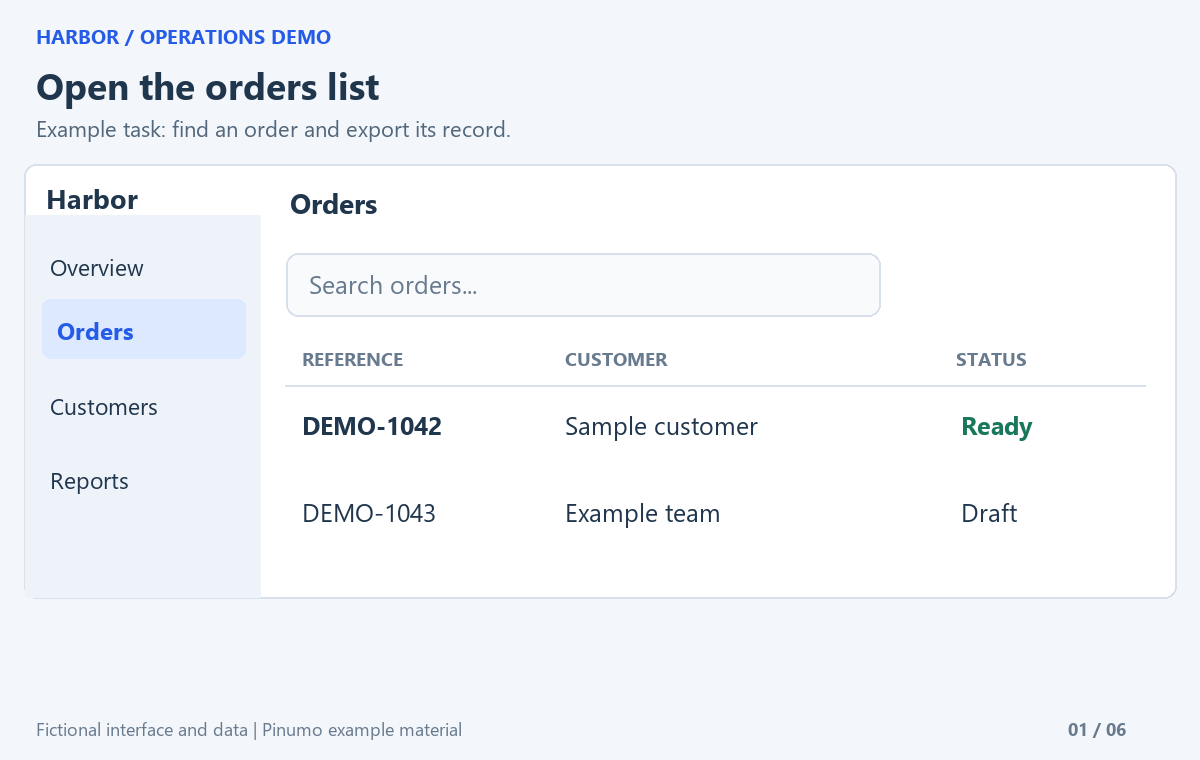
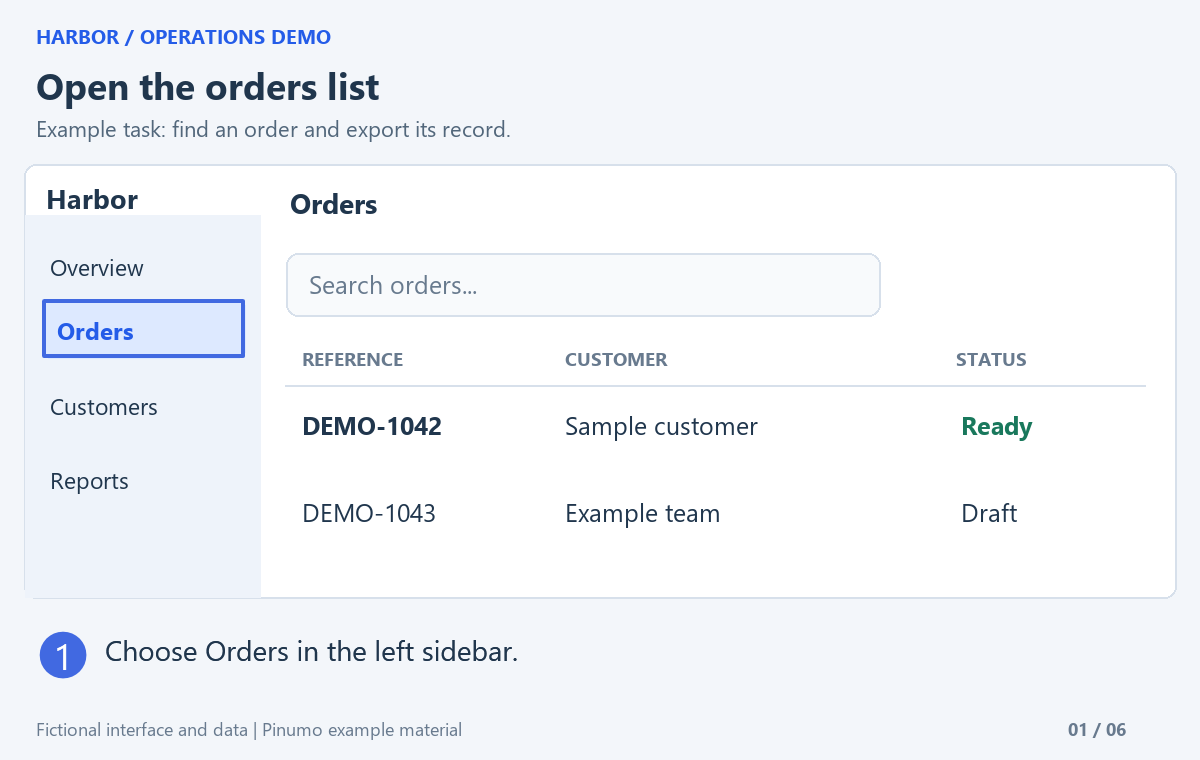
同一张输入图,由 Pinumo 添加目标方框、步骤编号和操作说明。
从找到订单,到确认导出结果。
下面使用虚构的 Harbor 后台和演示数据。图中的编号、方框和说明由 Pinumo 的标注工具生成,可直接下载这些图片练习。
1. 打开订单列表
在左侧栏选择 Orders。
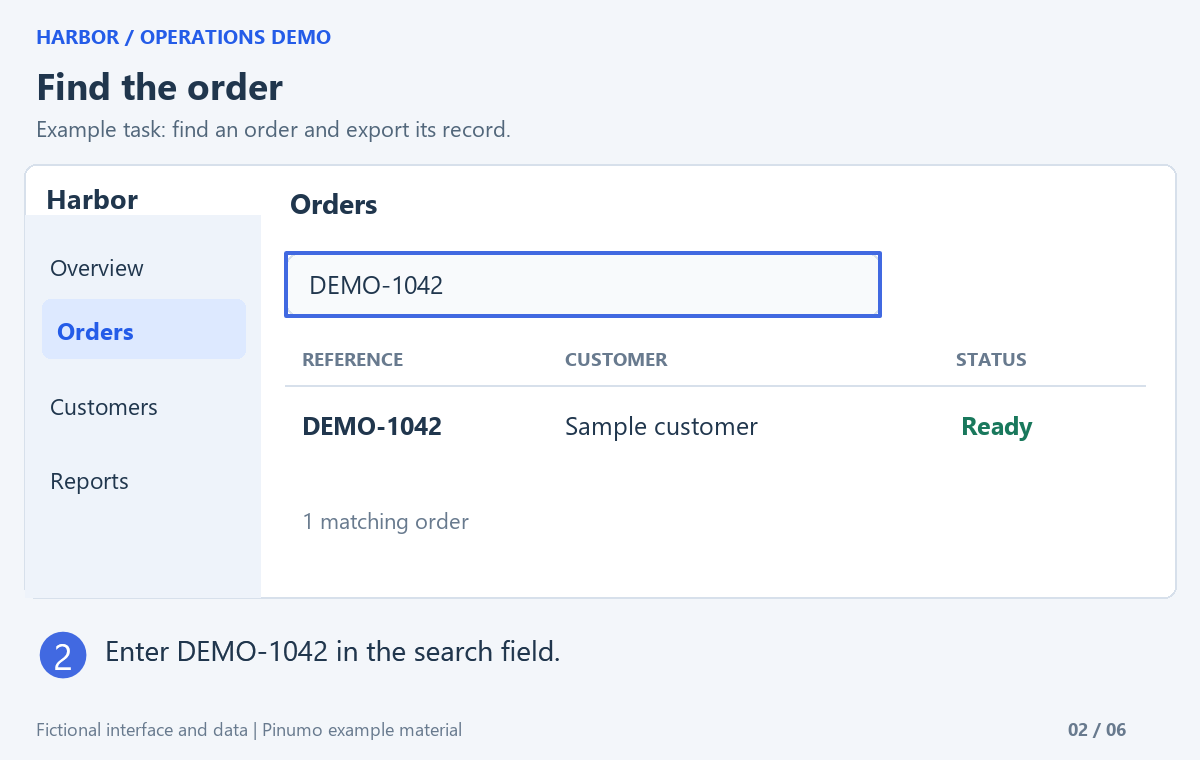
2. 找到需要的订单
在搜索框中输入 DEMO-1042。
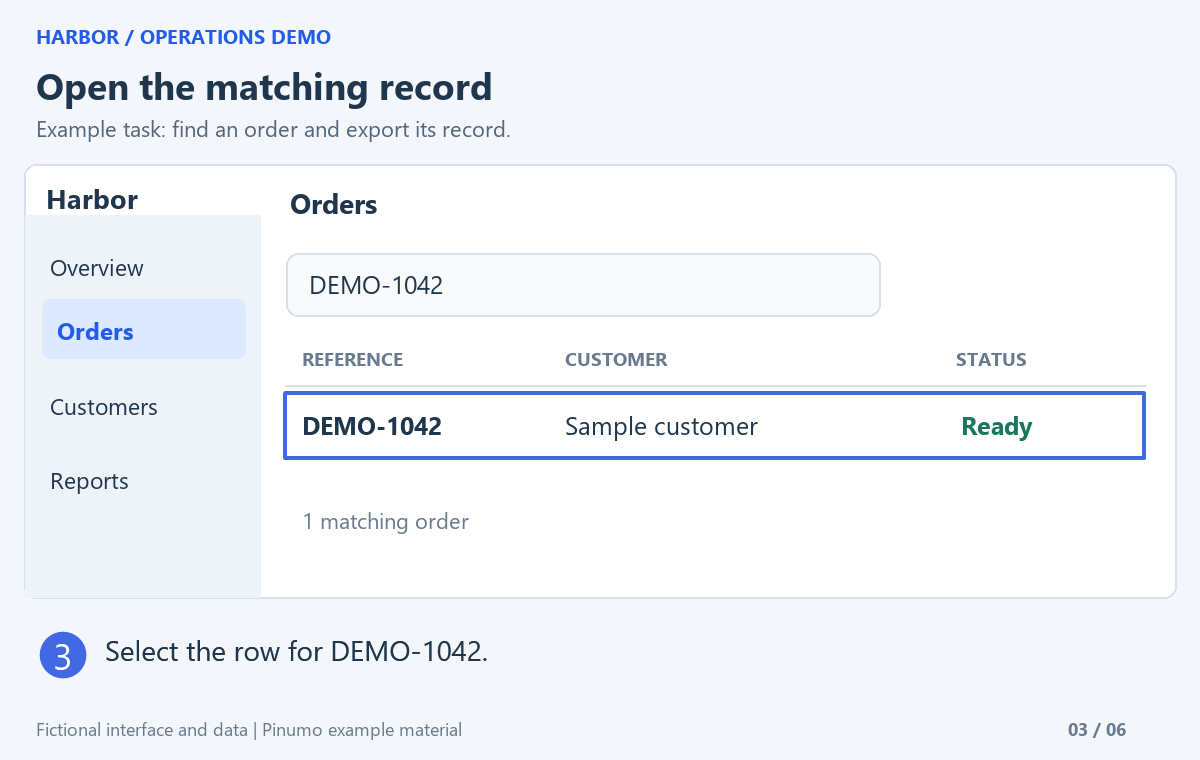
3. 打开匹配的记录
选择 DEMO-1042 所在行。
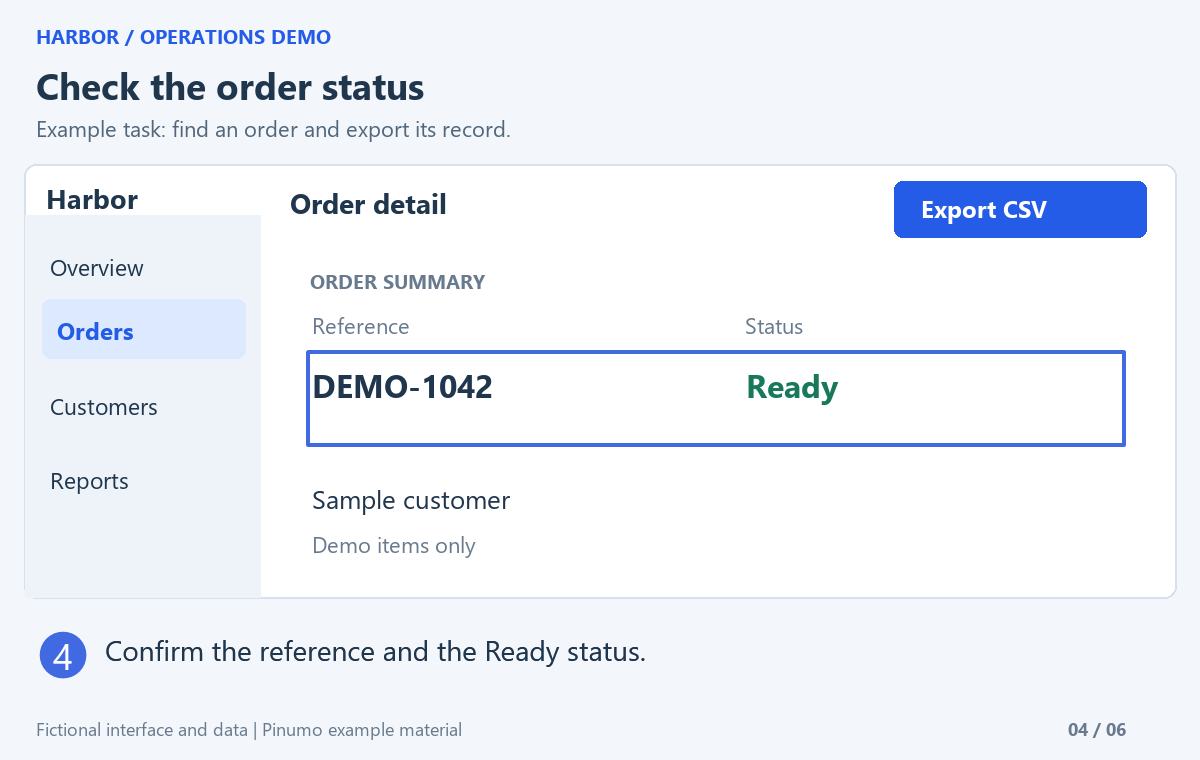
4. 核对订单状态
确认订单编号,以及 Ready 状态。
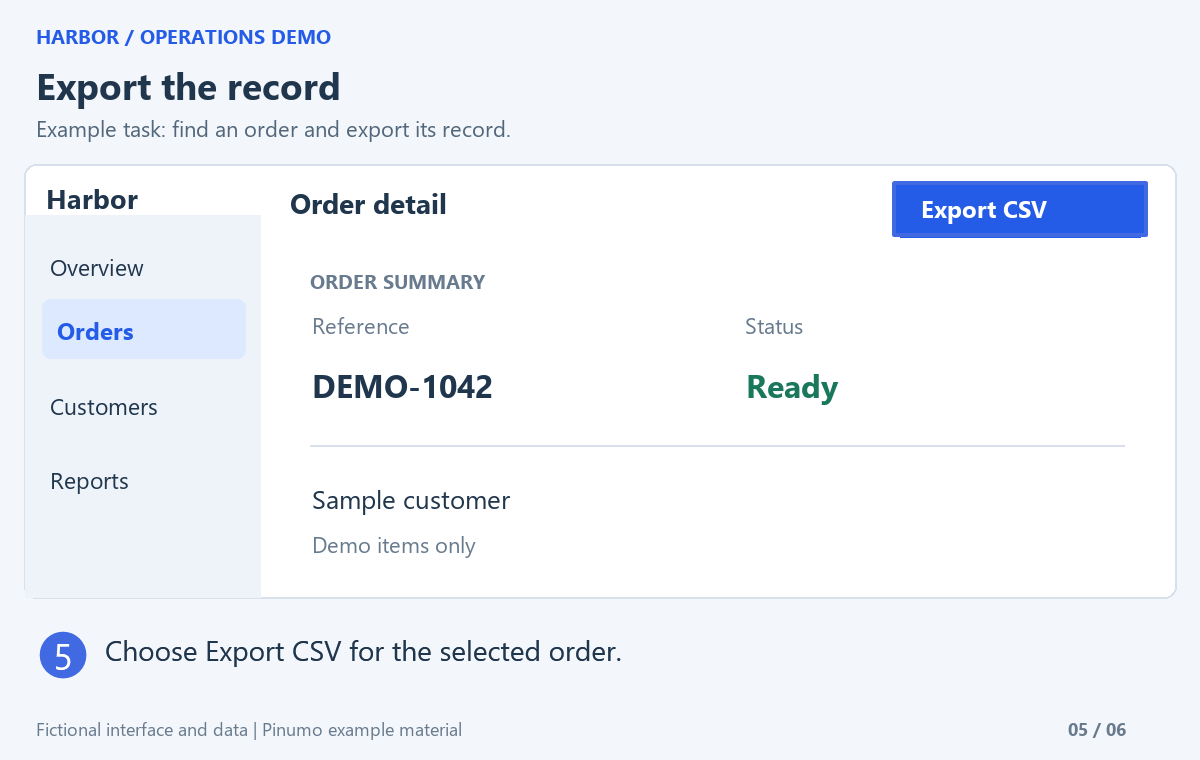
5. 导出订单记录
选择当前订单的 Export CSV。
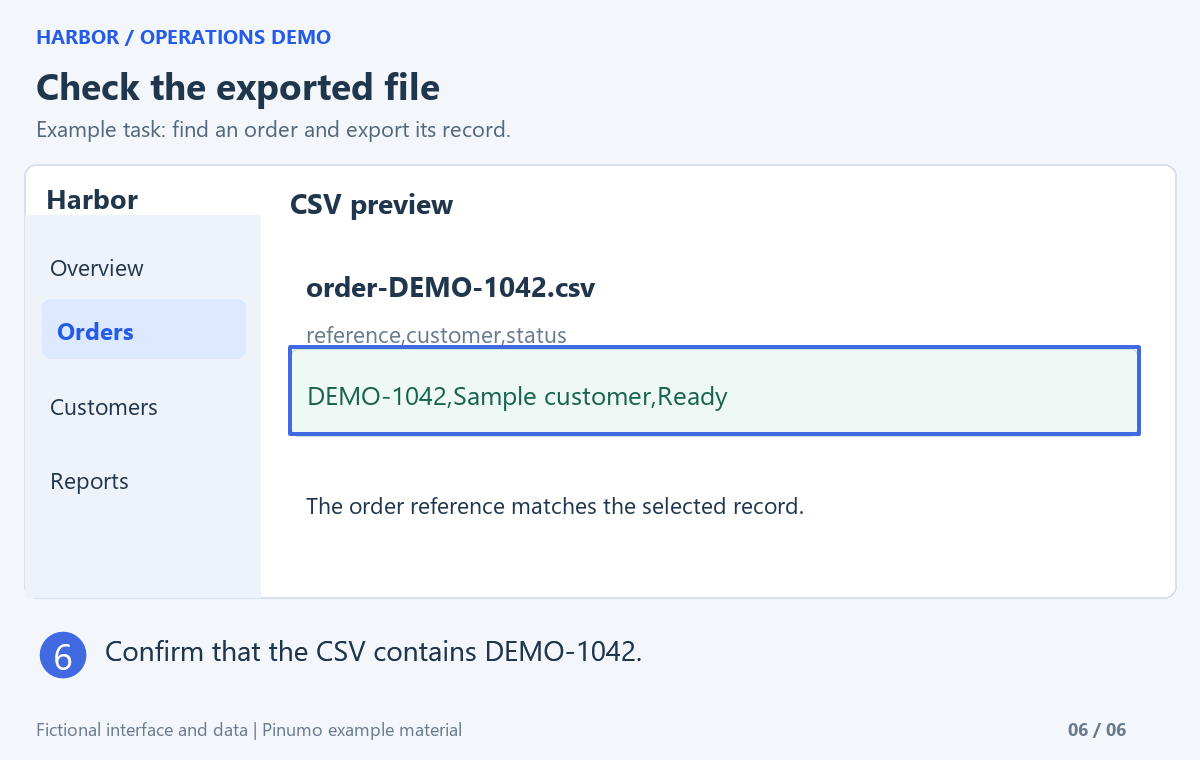
6. 检查导出的文件
确认 CSV 中包含 DEMO-1042。
选择别人读起来舒服的排版。
下面两份 PDF 使用同样六张标注图片,顺序也相同。可以打开文件,放大检查文字和排版。
标准 PDF · 免费
A4 竖向,每页一张,六张图片生成六页。截图、整理、标注和这份标准 PDF 导出,都属于免费功能。
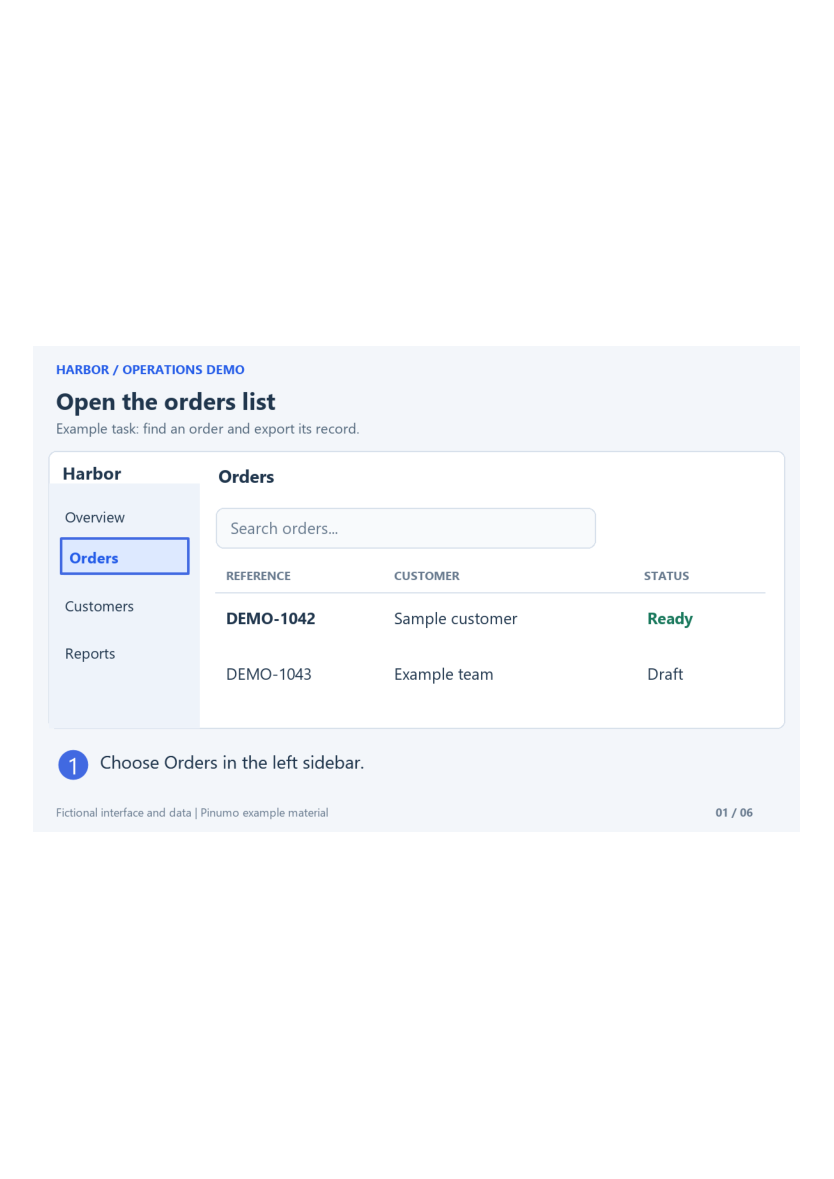 打开免费排版 PDF · 6 页 ↗
高级 PDF · Pro
A4 竖向,每页两张,同样六张图片排成三页。Pro 提供排版、纸张方向、清晰度选项和逐页预览。
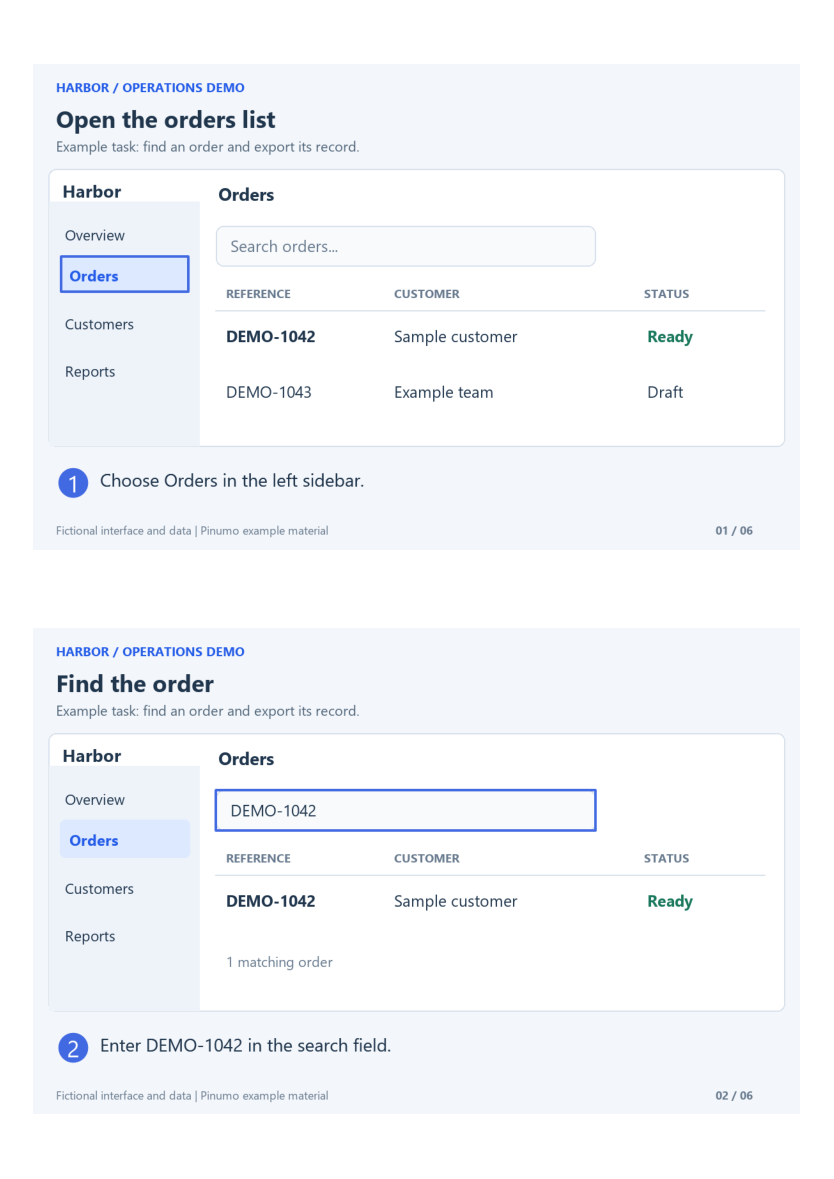 打开 Pro 排版 PDF · 3 页 ↗
界面文字很密时,减少每页图片数量。选紧凑排版之前,先检查最终 PDF 中最小的文字是否可读;页数少并不自动代表说明更清楚。
样例来源
两份 PDF 由 Pinumo Windows 版导出,使用虚构的演示界面和数据。
发送前,按第一次做这个任务的人的顺序读一遍。
- 第一步有没有交代从哪里开始?
- 编号和顺序是否一致,每步是否有明确动作?
- 按预计阅读尺寸查看,关键文字是否清楚?
- 最后一步能否让读者确认操作已经成功?
- 导出的文件里是否还有不该公开的信息?
在图片旁保留简短文字说明。它能补充画面里的动作,也方便以后更新步骤。
制作截图说明时常见的问题
免费功能可以做完整说明吗?
可以。截图、整理、标注和标准 PDF 导出均免费。六页样例使用这条流程;三页样例展示 Pro 每页两张的排版。
Pinumo 会自动写好操作说明吗?
由你选择截图并添加文字。每一步写清动作和对象,完成后从头到尾检查一次。
浏览器插件也可以做吗?
插件支持浏览器内的截图、标注和 PDF 工作流程;涉及其他桌面应用时使用 Windows 版。
样例 PDF 中的文字可以直接搜索吗?
这些样例是图片型 PDF。Pinumo 的 OCR 和 Pro 内容搜索用于处理、查找软件内的截图,不会给这些样例 PDF 添加可搜索文字层。