网页长截图,所需区域也能截
浏览器内可截当前画面、选定区域或整页网页。需要连续截同一块内容时,重复上次区域;先展开菜单再截图,可以设置延时。Windows 版还支持桌面软件截图。
 Pinumo.English
你的截图整理箱 · 截图工具
查资料、看数据时,看到需要的内容就截下来,接着往下看。支持网页长截图、区域截图和当前画面;多张图片先暂存在一起,收集好后批量保存、拼成一张图,或生成一份 PDF。
Chrome:从商店安装,也可下载 ZIP 在 Chrome / Edge 中自行加载。Windows:解压便携包后运行。 查看安装步骤 →
基础截图、批量保存、标注、普通拼接、文字识别和标准 PDF 均免费。
截图、编辑和导出,在本机完成。
PinumoCAPTURE · SAVE · SHARE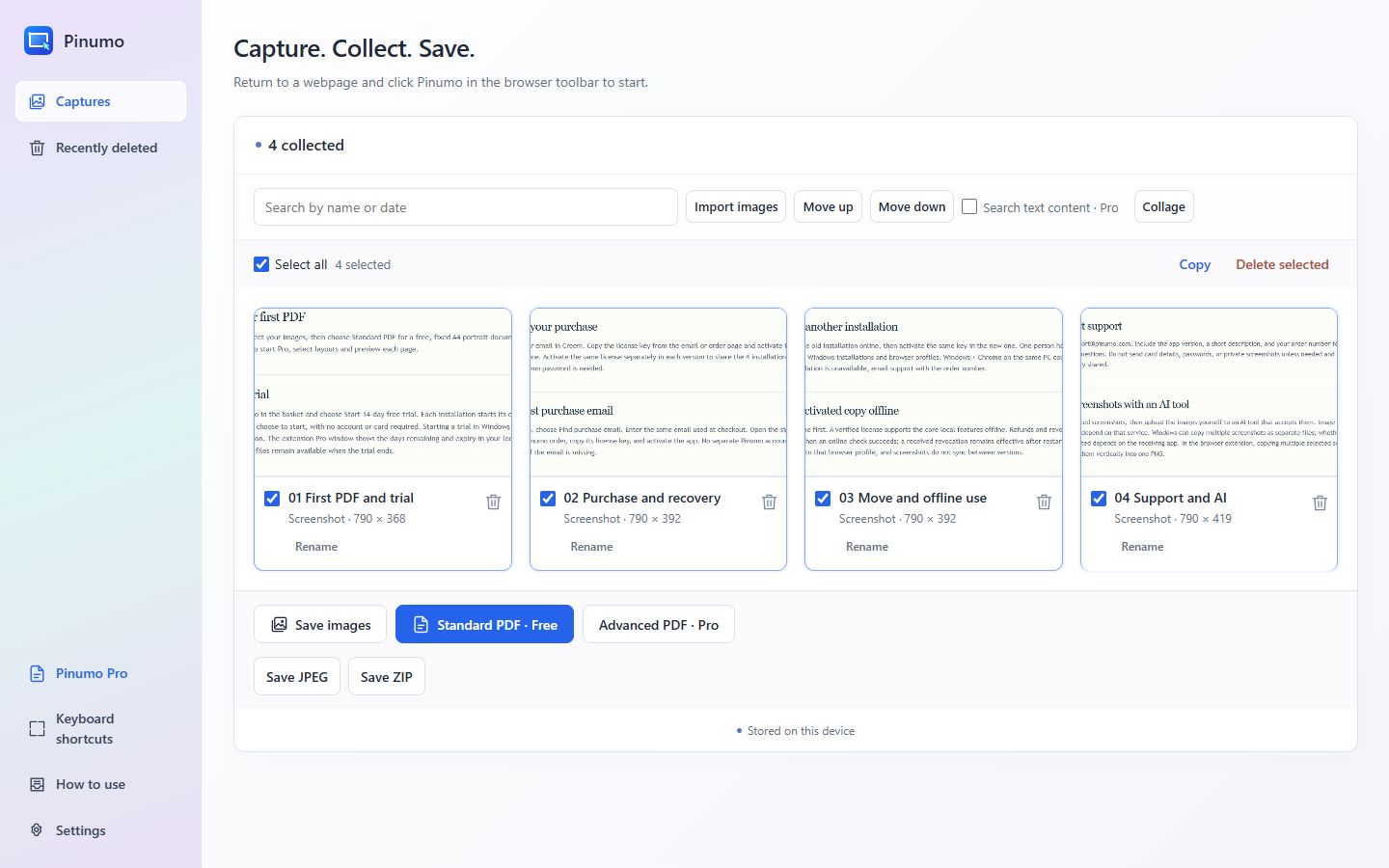
先把需要的画面截下来,等资料收齐,再决定怎么保存和分享。
浏览器内可截当前画面、选定区域或整页网页。需要连续截同一块内容时,重复上次区域;先展开菜单再截图,可以设置延时。Windows 版还支持桌面软件截图。
看到下一处有用的信息,继续截就好。Pinumo 把图片暂存在一起,收集完再选中,保存为独立 PNG、JPEG 或打包 ZIP。
横向拼接,方便并排比较参数和数据;纵向拼接,把一组步骤或相关信息放进同一张图里。
把选中的图片合成标准 A4 PDF,长截图自动分页。免费导出无水印,也不限每天的次数。
查看截图转 PDF 样例 →查数据时,刚截一张就切去上传,容易打断正在看的内容。用 Pinumo 先把需要的画面连续截下来,收齐后批量保存,再一起选中上传给 AI,让它汇总或比较。
同一批截图,也能拼成对比图、生成文档,或者发给同事。
浏览不同商品页面时,顺手截下参数、价格和配送信息。收集好后拼成对比图,减少来回翻页。
看到需要的数据就截下来,补上标注,再把相关截图合成 PDF,方便汇报时对照查看。
按操作顺序连续截图,加上箭头或编号,再生成长图或文档,发给需要照着操作的人。
汇报数据、说明操作时,把相关截图放进同一份文档,对方打开就能顺着看。标准 A4 PDF 免费导出,普通图片每页一张,长截图自动分页。
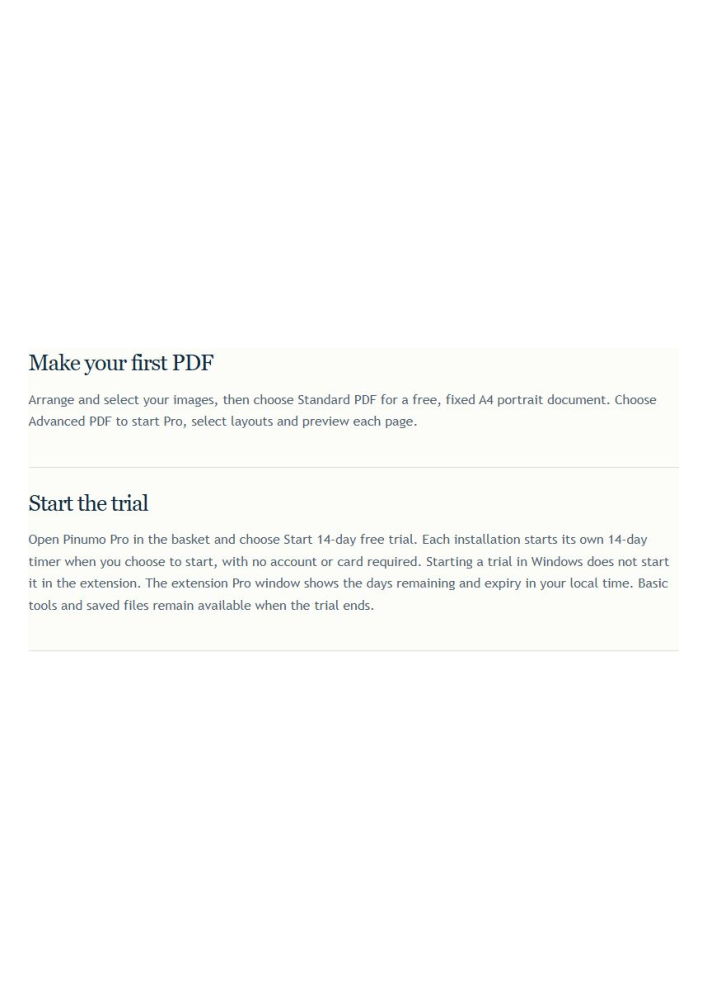
这里用帮助页的四张截图,实际导出了一份免费的四页 PDF。打开文件,就能查看成品。
截图与批量保存、裁剪标注、普通横纵拼接、本地中英文文字识别和标准 A4 PDF 都免费。浏览器插件和 Windows 版均可使用,长截图也能自动分页。
标准 PDF 无水印,也不限每天导出次数。
免费下载 Pinumo把图片排成网格,调整背景和阴影;对照原图校正识别文字,搜索截图中的内容。高级 PDF 支持每页 1、2 或 4 张,保存前逐页预览。
Pro · US$19 · 一次付款,不自动续费。
基础功能免费 · Pro 可主动试用 14 天,无需注册或绑卡
查看完整功能对比 →Chrome 可打开 Pinumo 的 Chrome 商店页面,点击“添加至 Chrome”。也可下载 ZIP 在 Chrome 或 Edge 中自行安装:解压后在扩展管理页开启开发者模式,选择“加载已解压的扩展程序”。Windows 版解压后运行 Pinumo.exe 即可。当前 Windows 包尚未签名,系统可能提示无法识别发布者;下载页保留两种插件安装入口及具体步骤。
可以批量保存为独立图片或 ZIP。Windows 可复制多张独立图片文件,接收软件支持时一起粘贴;插件多选复制会纵向合成一张 PNG。
浏览器插件和 Windows 版的截图、标注、中英文文字识别及 PDF 导出均在本机完成。交给 AI 的图片由你自行选择上传。可选文字翻译会把确认的文字发给你配置的服务;许可证激活和复核会连接 Pinumo 授权服务。
每个安装可主动开启 14 天 Pro 试用,无需注册 Pinumo 账号或绑定银行卡。购买为 US$19 一次付款,Windows 与浏览器配置共用 4 个安装位置,已购功能长期使用,不自动续费。适用税费在付款前显示。
看到有用的画面就截下来,接着看下一处。等这一批收集好,再一起保存、拼图或生成 PDF。
免费下载 Pinumo